library(tidyverse) # Untuk manipulasi data dan visualisasi dasar
library(here) # Untuk manajemen direktori yang lebih mudah
library(janitor) # Untuk membersihkan data
library(patchwork) # Untuk menggabungkan beberapa grafik
library(ggrepel) # Untuk label yang tidak saling tumpang tindih
library(gghighlight) # Untuk menyoroti elemen data tertentu
library(paletteer) # Untuk skema warna yang menarik
library(ggExtra) # Untuk menambahkan plot marginal
library(ggbeeswarm) # Untuk membuat beeswarm plotsggplot2
Git
Github
Version COntrol
Code
ggplot2 adalah salah satu tools paling powerful di R yang bisa mengubah data mentahmu menjadi grafik-grafik memukau. Apa saja yang akan kita bahas! Berikut adalah cara menginstal dan memuat paket-paket R. Pastikan Anda sudah memiliki R dan RStudio terinstal di komputer Anda sebelum menjalankan kode di bawah ini.
Instal Paket
Jalankan perintah berikut di konsol R untuk menginstal paket-paket yang diperlukan:
install.packages("tidyverse")
install.packages("here")
install.packages("janitor")
install.packages("patchwork")
install.packages("ggrepel")
install.packages("gghighlight")
install.packages("paletteer")
install.packages("ggExtra")
install.packages("ggbeeswarm")
Muat Paket
Setelah paket-paket tersebut terinstal, muat paket-paket tersebut ke dalam sesi R Anda dengan perintah berikut:
ggplot2 adalah library visualisasi data andalan di R yang dibangun berdasarkan prinsip Grammar of Graphics. Pertama, kita harus memulai dengan memanggil fungsi ggplot(). Ini seperti membentangkan kanvas kosong sebelum mulai melukis. Tanpa data atau elemen tambahan, ggplot() hanya akan menghasilkan ruang kosong, tapi ini adalah langkah penting untuk memulai.
Kedua, kita perlu menentukan data yang akan digunakan. Data ini biasanya dalam bentuk data frame , seperti tabel yang berisi informasi yang ingin kita visualisasikan. Misalnya, jika kita punya data tentang kadal (lizards), kita bisa memberitahu ggplot2 untuk menggunakan data tersebut sebagai bahan baku grafik kita.
Terakhir, kita harus memilih jenis grafik yang ingin dibuat. Apakah kita ingin menampilkan hubungan antara dua variabel dengan plot titik (geom_point()), menunjukkan distribusi data dengan histogram (geom_histogram()), atau memvisualisasikan tren dengan plot garis (geom_line())? Setiap jenis grafik punya keunikan dan kegunaannya sendiri.
Dengan menggabungkan ketiga elemen ini—ggplot(), data, dan jenis grafik—kita bisa membuat visualisasi yang tidak hanya informatif, tapi juga menarik secara visual. Misalnya, dengan beberapa baris kode, kita bisa membuat plot titik yang menunjukkan hubungan antara panjang dan berat kadal, lengkap dengan warna yang membedakan spesiesnya.
Komponen Dasar: Rahasia di Balik Grafik ggplot2
Pertama, ada data. Ini adalah bahan baku utama grafik kita. Biasanya, data ini disajikan dalam bentuk data frame, seperti tabel yang berisi informasi yang ingin kita visualisasikan. Tanpa data, grafik kita hanyalah kanvas kosong.
Kedua, kita punya aesthetics (estetika). Ini adalah properti visual yang menentukan bagaimana data akan ditampilkan. Misalnya, kita bisa menggunakan warna untuk membedakan kategori, ukuran untuk menunjukkan besaran, atau bentuk untuk menandai kelompok tertentu. Aesthetics adalah cara kita “menghidupkan” data.
Selanjutnya, ada geoms (objek geometris). Geoms adalah elemen visual yang membentuk grafik, seperti titik pada plot titik (geom_point), garis pada plot garis (geom_line), atau batang pada plot batang (geom_bar). Setiap geom punya karakteristiknya sendiri dan cocok untuk jenis data tertentu.
Komponen keempat adalah scales (skala). Scales bertugas memetakan data ke aesthetics. Misalnya, jika kita menggunakan warna untuk membedakan kategori, scales akan menentukan warna apa yang digunakan dan bagaimana warnanya diatur. Scales juga mengontrol sumbu x dan y, termasuk rentang nilai dan labelnya.
Terakhir, ada facets (faset). Facets memungkinkan kita membagi data menjadi beberapa subplot berdasarkan kategori tertentu. Ini seperti membuat beberapa grafik kecil dalam satu gambar besar, yang memudahkan kita untuk membandingkan kelompok data secara bersamaan.
Membuat Plot Titik Sederhana dengan ggplot2
Mari kita langsung praktik! Salah satu cara terbaik untuk memahami ggplot2 adalah dengan mencoba membuat grafik sederhana. Di sini, kita akan membuat plot titik (scatter plot) yang menampilkan hubungan antara dua variabel. Plot titik adalah salah satu grafik paling dasar, tapi sangat powerful untuk melihat pola atau tren dalam data.
Pertama, kita perlu memuat library ggplot2. Ini seperti membuka kotak peralatan seni sebelum mulai melukis. Caranya mudah, cukup jalankan perintah berikut:
Selanjutnya, kita perlu menyiapkan data. Untuk contoh ini, kita akan membuat data frame sederhana yang berisi 100 titik acak. Data frame ini memiliki dua kolom: x dan y, yang masing-masing berisi nilai acak dari distribusi normal.
data <- data.frame(x = rnorm(100), y = rnorm(100))Setelah data siap, saatnya membuat plot! Kita menggunakan fungsi ggplot() untuk memulai. Di dalamnya, kita tentukan data yang akan digunakan (data) dan aesthetic mapping (aes()), yaitu bagaimana data akan dipetakan ke sumbu x dan y.
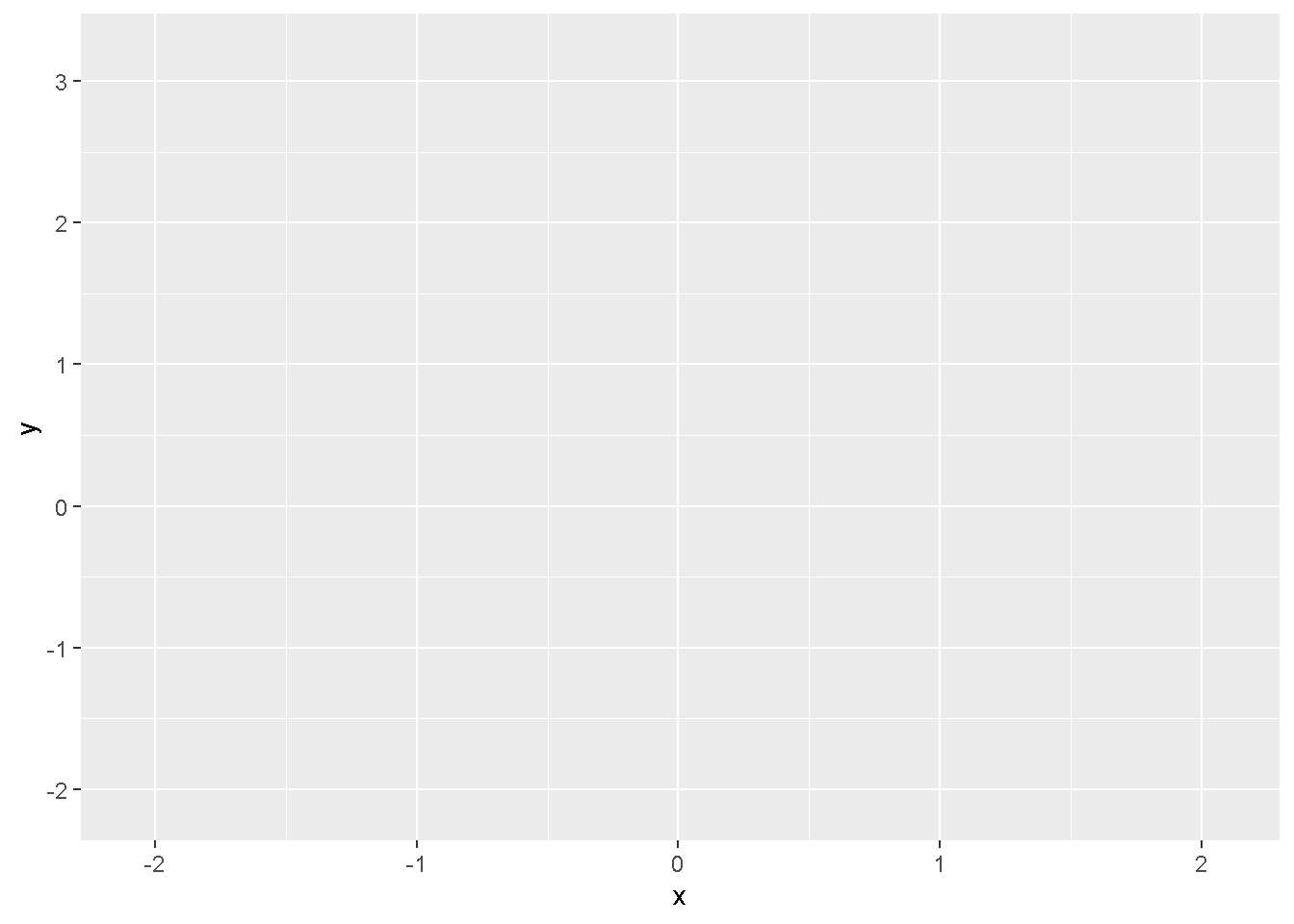
Tapi, kita belum selesai! Kita perlu menambahkan geom untuk menentukan jenis grafik yang ingin dibuat. Untuk plot titik, kita menggunakan geom_point().
ggplot(data, aes(x = x, y = y)) +
  geom_point()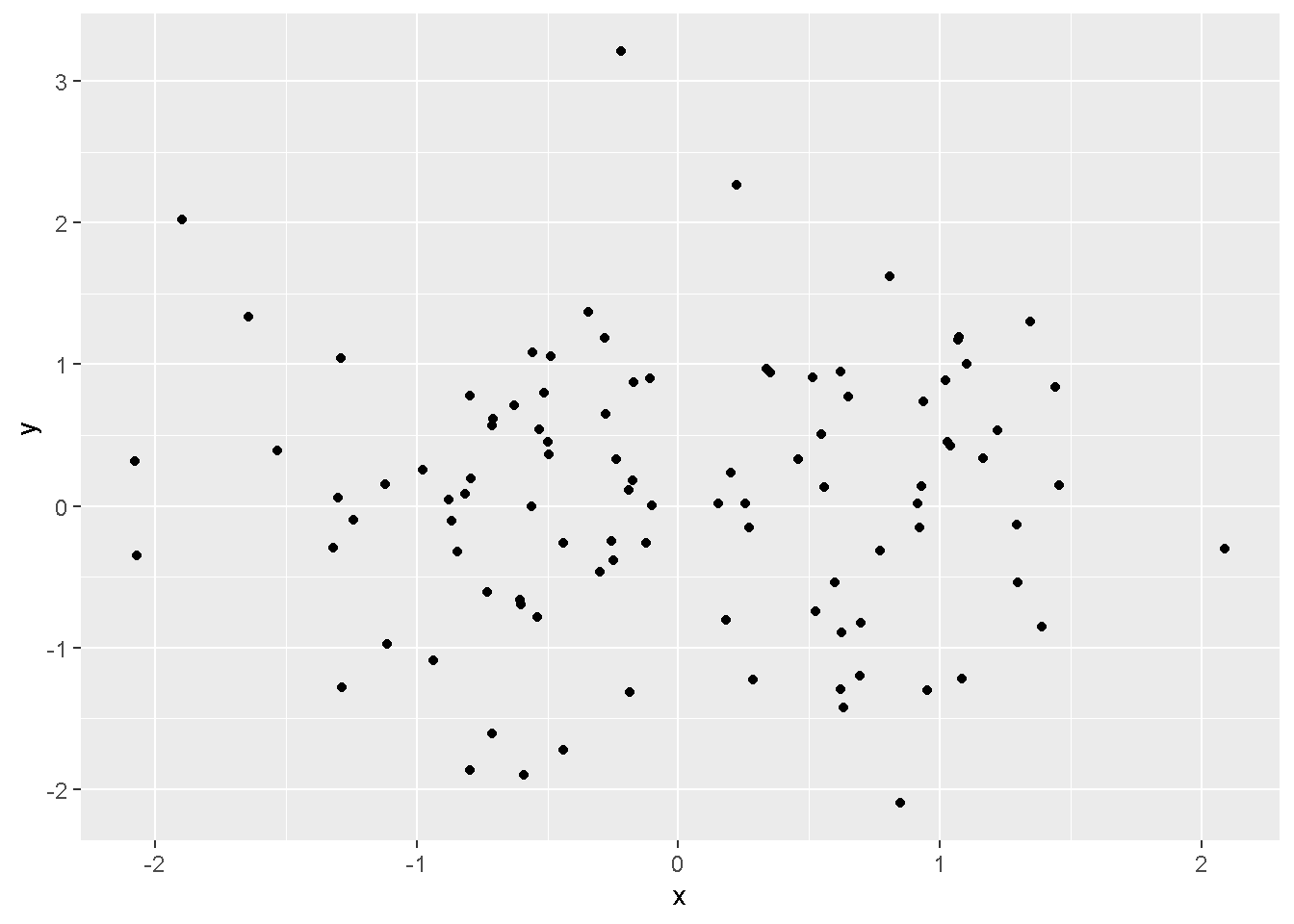
Kita sudah berhasil membuat plot titik sederhana. Grafik ini menampilkan 100 titik acak yang tersebar di bidang dua dimensi. Meskipun sederhana, plot ini adalah dasar dari banyak visualisasi yang lebih kompleks.
Custom Plot: Menambahkan Sentuhan Personal pada Grafik
Setelah menguasai dasar-dasar membuat plot dengan ggplot2, saatnya kita naik level! Salah satu keunggulan ggplot2 adalah kemampuannya untuk dikustomisasi sesuai kebutuhan. Dengan menambahkan lapisan-lapisan tambahan, kita bisa membuat grafik yang tidak hanya informatif, tapi juga menarik secara visual.
Mari kita lihat beberapa cara untuk mengkustomisasi plot:
labs(): Menambahkan Label
Fungsilabs()memungkinkan kita menambahkan judul, label sumbu, dan keterangan lainnya ke grafik. Ini seperti memberi “konteks” pada visualisasi kita, sehingga pembaca tahu apa yang sedang mereka lihat.theme(): Mengubah Tampilan Keseluruhan
Dengantheme(), kita bisa mengubah tampilan grafik secara keseluruhan, seperti font, warna latar, atau posisi legenda. ggplot2 menyediakan beberapa tema bawaan, sepertitheme_minimal()atautheme_classic(), yang bisa langsung digunakan untuk membuat grafik terlihat lebih profesional.scale_color_manual(): Mengatur Skala Warna
Jika kita ingin mengontrol warna secara manual,scale_color_manual()adalah alat yang tepat. Ini memungkinkan kita memilih warna spesifik untuk setiap kategori dalam data.
Plot Titik dengan Sentuhan Kustom
Mari kita praktikkan kustomisasi ini pada plot titik sederhana yang sudah kita buat sebelumnya. Berikut adalah contoh kodenya:
# Buat plot titik dengan label dan tema kustom
ggplot(data, aes(x = x, y = y)) +
  geom_point() +
  labs(title = "Plot Titik",
       x = "Sumbu X",
       y = "Sumbu Y",
       caption = "Sumber: Data Acak") +  # Menambahkan judul, label, dan caption
  theme_minimal() +  # Menggunakan tema minimalis
  theme(plot.title = element_text(hjust = 0.5, size = 16, face = "bold"))  # Kustomisasi judul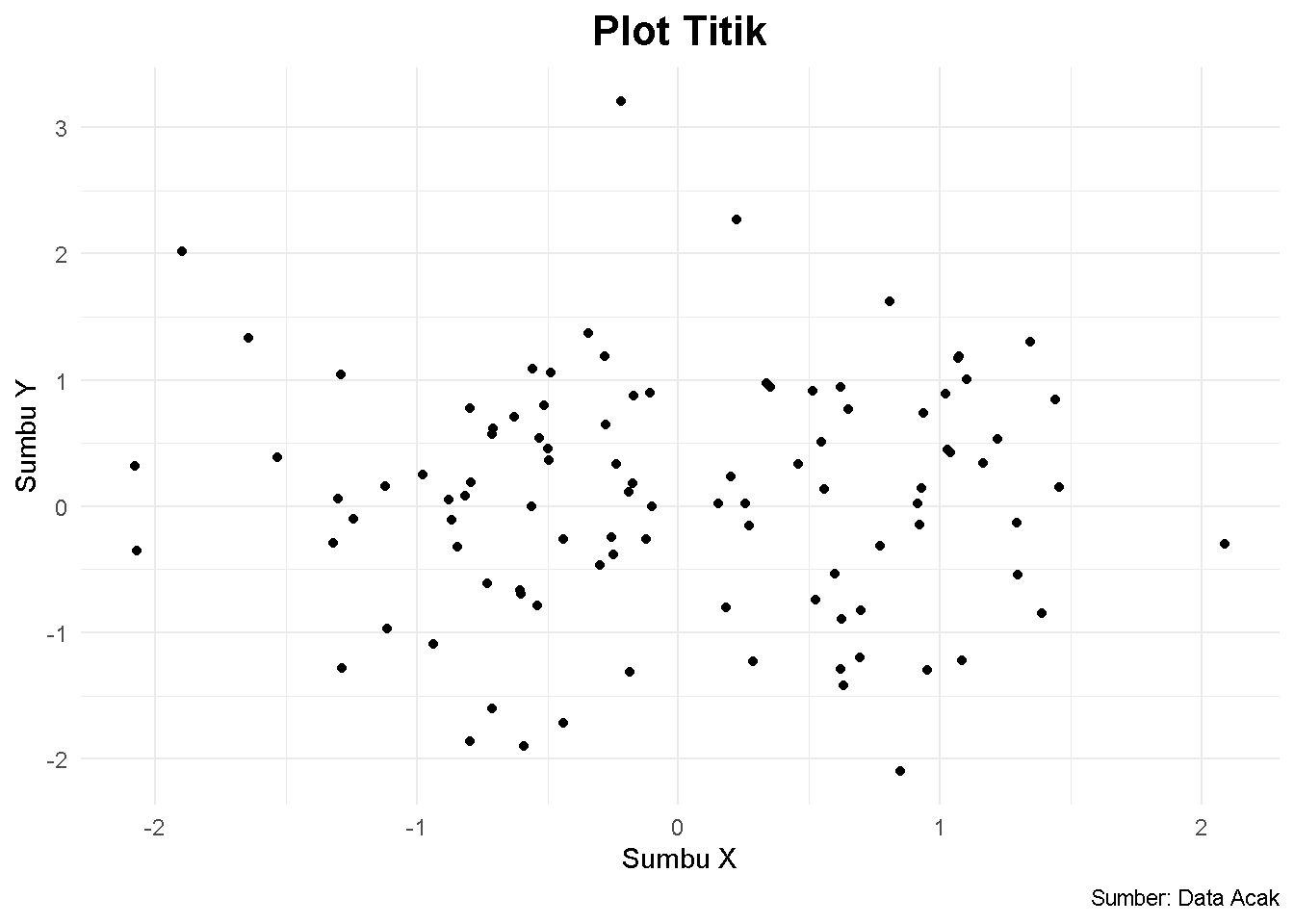
Grafik kita sekarang tidak hanya menampilkan data, tapi juga terlihat lebih profesional dan informatif. Dengan sentuhan kustomisasi, kita bisa membuat grafik yang siap dipresentasikan atau dibagikan kepada orang lain.
Faceting: Membagi Data Menjadi Beberapa Plot yang Menarik
Salah satu fitur keren dari ggplot2 adalah faceting. Faceting memungkinkan kita membagi data menjadi beberapa subplot berdasarkan variabel kategorik. Ini seperti memiliki beberapa grafik kecil dalam satu gambar besar, yang memudahkan kita untuk membandingkan pola atau tren antar kelompok data.
Bayangkan Anda punya data tentang dua kelompok, misalnya kelompok A dan B. Daripada membuat dua grafik terpisah, Anda bisa menggunakan faceting untuk menampilkan kedua kelompok dalam satu grafik yang rapi dan terorganisir.
Faceting dengan facet_wrap()
Mari kita lihat contoh praktisnya. Pertama, kita buat data frame contoh yang berisi dua variabel numerik (x dan y) dan satu variabel kategorik (grup). Variabel grup ini akan digunakan untuk membagi data menjadi beberapa plot.
# Buat data frame contoh dengan variabel kategorik
data <- data.frame(
  x = rnorm(100),  # Nilai acak untuk sumbu x
  y = rnorm(100),  # Nilai acak untuk sumbu y
  grup = sample(c("A", "B"), 100, replace = TRUE)  # Variabel kategorik dengan dua kelompok
)
Setelah data siap, kita bisa membuat plot titik dan menggunakan facet_wrap() untuk membagi data berdasarkan variabel grup.
# Buat plot titik dengan faceting
ggplot(data, aes(x = x, y = y)) +
  geom_point() +  # Plot titik
  facet_wrap(~ grup)  # Faceting berdasarkan variabel 'grup'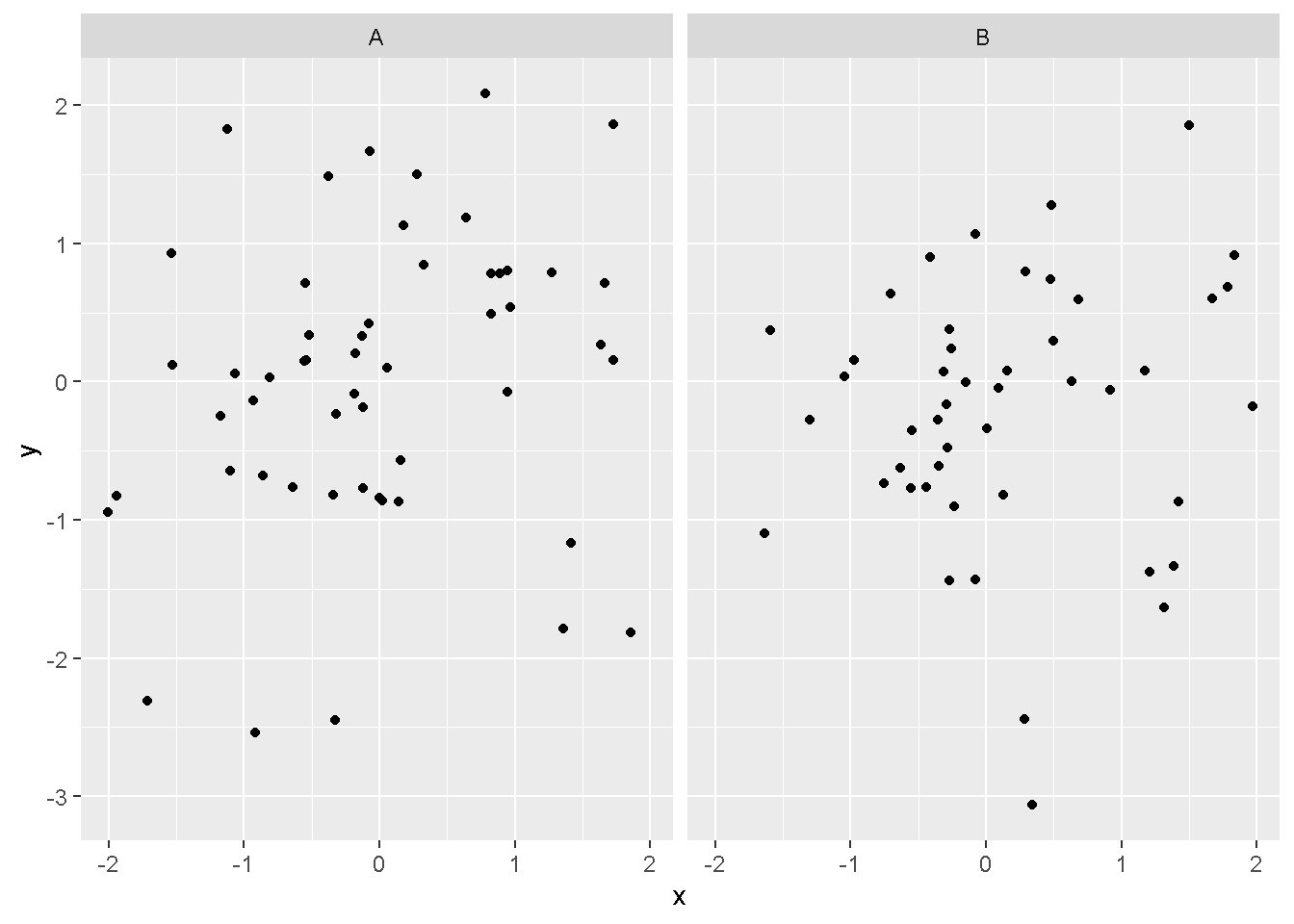
Grafik kita sekarang terdiri dari dua plot kecil yang berdampingan. Setiap plot menampilkan data untuk satu grup, sehingga kita bisa dengan mudah membandingkan pola atau tren antara grup A dan grup B.
Read Data
Sebelum kita bisa membuat visualisasi data yang memukau, langkah pertama yang harus dilakukan adalah read data. Di sini, kita akan menggunakan dataset tentang kadal yang disimpan dalam file lizards.csv. Dataset ini berisi informasi seperti panjang, berat, spesies, dan habitat kadal. Mahasiswa dapat mengunduh dokumen dataset lengkap melalui tautan berikut: 👉 Dataset Lizard. untuk dokumentasi gunakan rmarkdown, template rmarkdown dapat diunduh melalui link berikut: 👉 Template Rmarkdown
Untuk membaca data, kita akan menggunakan dua library readr, library ini menyediakan fungsi cepat dan efisien untuk membaca file CSV.
Setelah itu, kita bisa membaca file lizards.csv dengan perintah berikut:
Membaca data adalah langkah krusial sebelum kita bisa melakukan analisis atau visualisasi. Dengan menggunakan readr, kita memastikan bahwa proses ini dilakukan dengan cara yang efisien dan rapi.
Sekarang, data lizards sudah siap digunakan! Selanjutnya, kita bisa mulai membuat visualisasi menarik dengan ggplot2.
Tiga Cara untuk Membuat Grafik dengan ggplot2
ggplot2 adalah library yang sangat fleksibel, dan salah satu keunggulannya adalah kita bisa membuat grafik dengan beberapa cara berbeda. Meskipun caranya berbeda, hasilnya tetap sama: grafik yang informatif dan menarik.
Cara 1: Semuanya dalam Satu Langkah
Di cara pertama, kita menentukan data dan aesthetics (aes) langsung dalam fungsi ggplot(), lalu menambahkan geom (dalam hal ini, geom_point()). Ini adalah cara yang paling umum dan sering digunakan, terutama untuk grafik sederhana.
# Cara 1: Data dan aesthetics langsung di ggplot()
library(ggplot2)
ggplot(data = lizards, aes(x = total_length, y = weight)) +
  geom_point()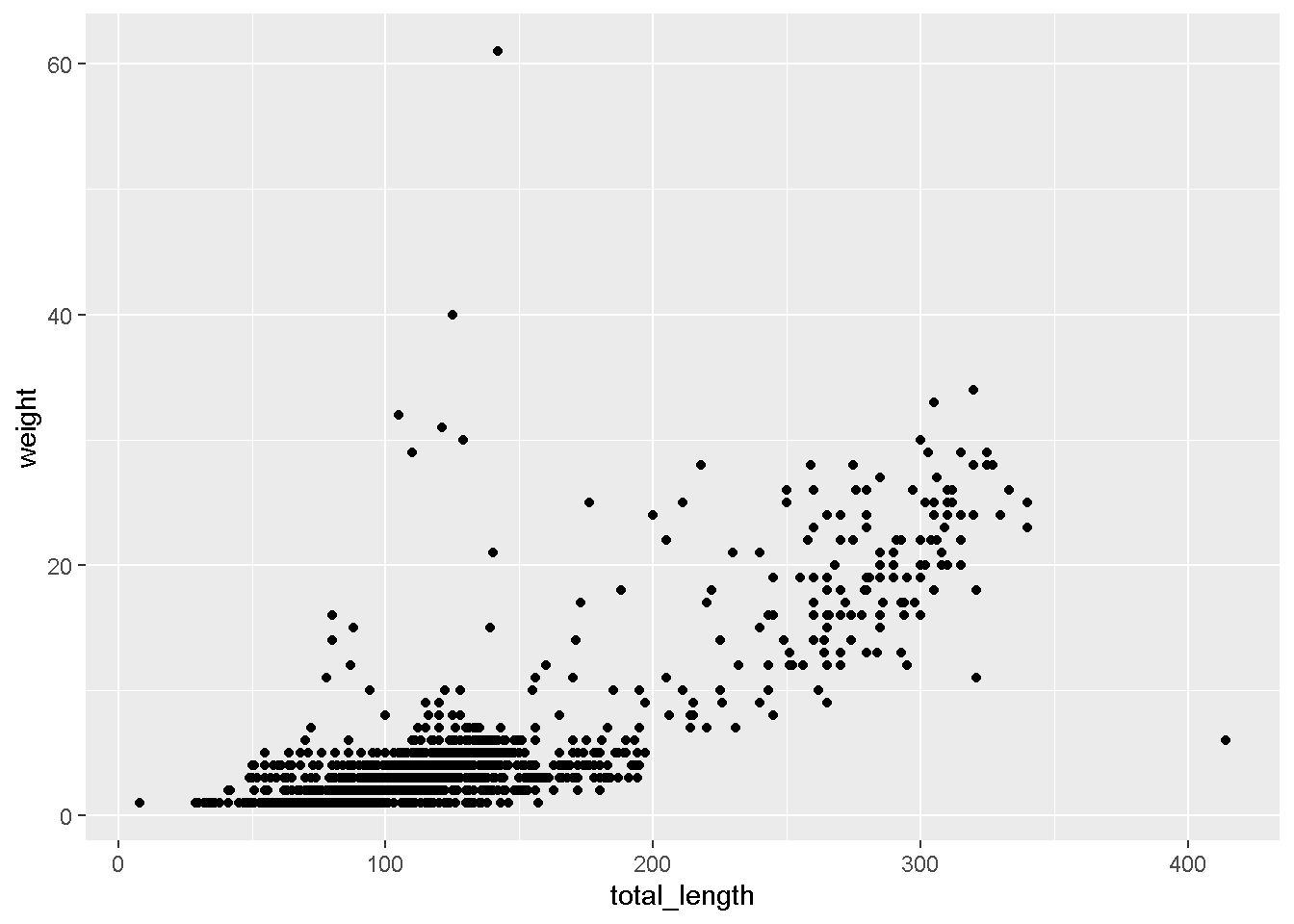
Cara 2: Pisahkan Data dan Aesthetics
Di cara kedua, kita memisahkan penentuan data dan aesthetics dari fungsi ggplot(). Ini berguna jika kita ingin menggunakan data atau aesthetics yang sama untuk beberapa grafik.
# Cara 2: Pisahkan data dan aesthetics
plot_base <- ggplot(data = lizards, aes(x = total_length, y = weight))
plot_base + geom_point()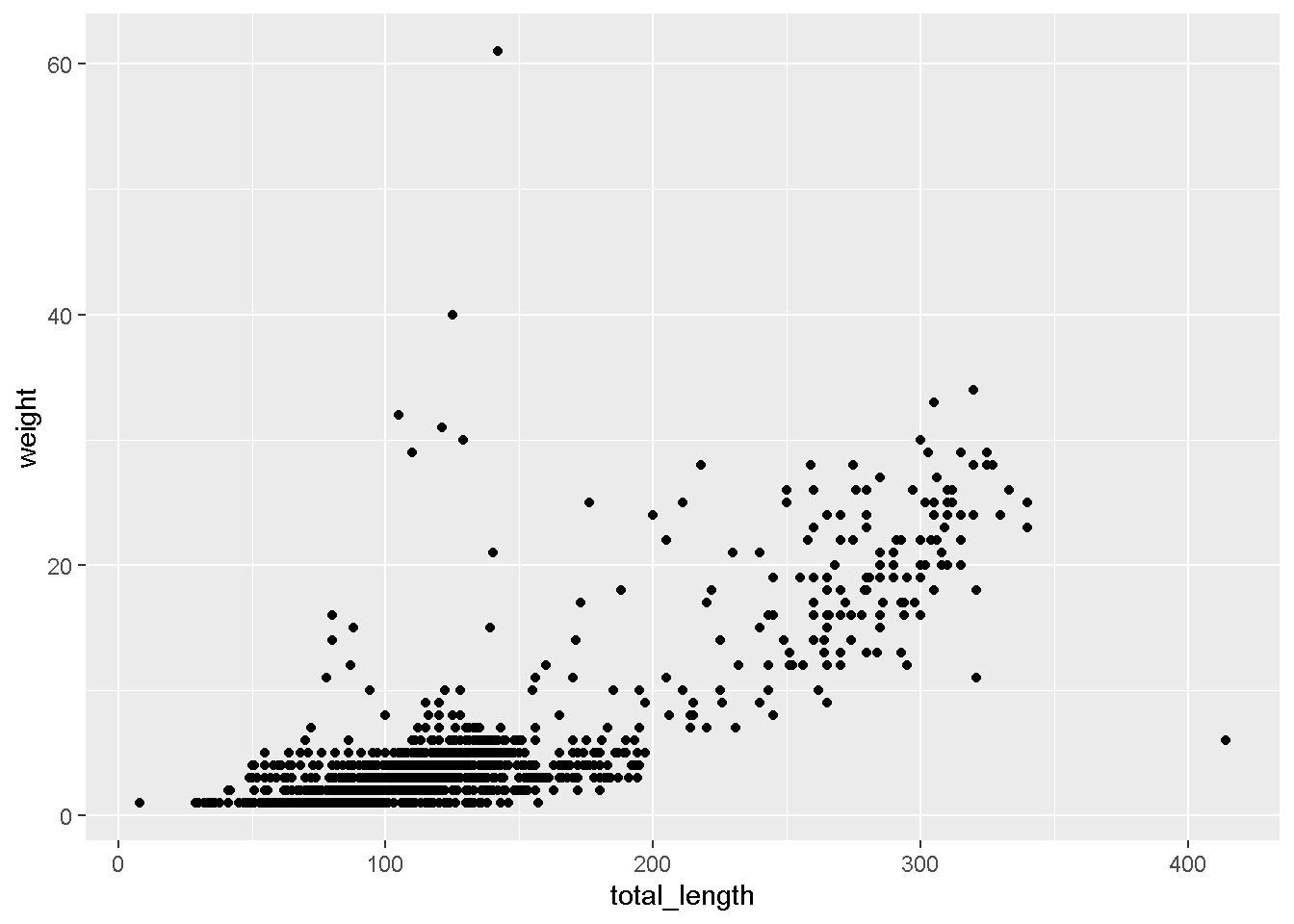
Mengubah Jenis Grafik dengan Mudah: Cukup Ganti Geom-nya!
Salah satu keunggulan besar ggplot2 adalah kemudahannya dalam mengubah jenis grafik. Dengan struktur berbasis layer, kita hanya perlu mengganti fungsi geom_ yang digunakan, tanpa perlu mengubah keseluruhan kode. Ini membuat eksplorasi data menjadi lebih cepat dan fleksibel.
Contoh: Dari Plot Titik ke Plot Garis
Misalnya, kita sudah membuat plot titik (scatter plot) dengan kode berikut:
# Plot titik
ggplot(data = lizards, aes(x = total_length, y = weight)) +
  geom_point()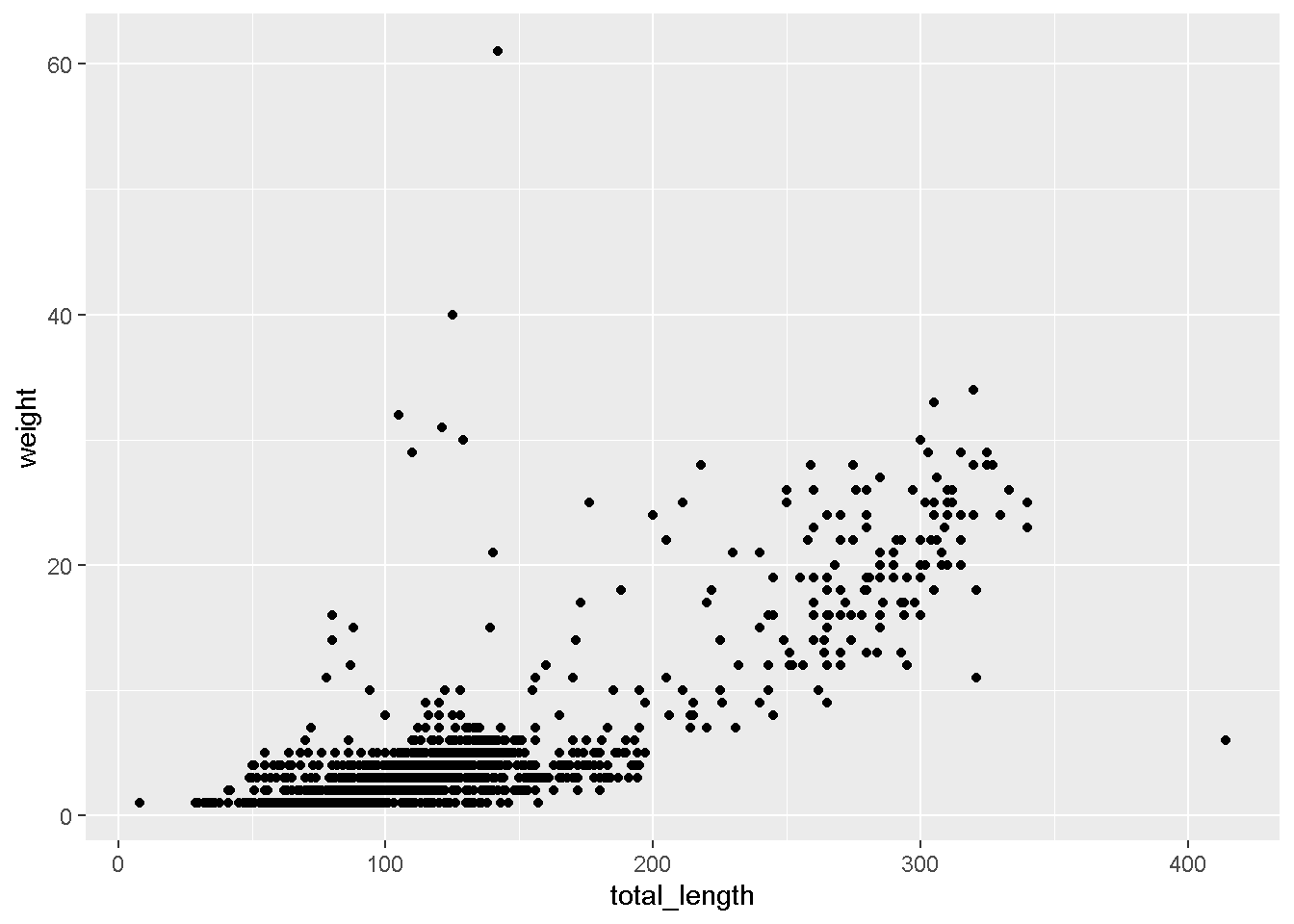
Hasilnya adalah grafik yang menampilkan hubungan antara panjang total (total_length) dan berat (weight) kadal dalam bentuk titik-titik.
Mengubah ke Plot Garis
Jika kita ingin mengubahnya menjadi plot garis (line plot), kita hanya perlu mengganti geom_point() dengan geom_line().
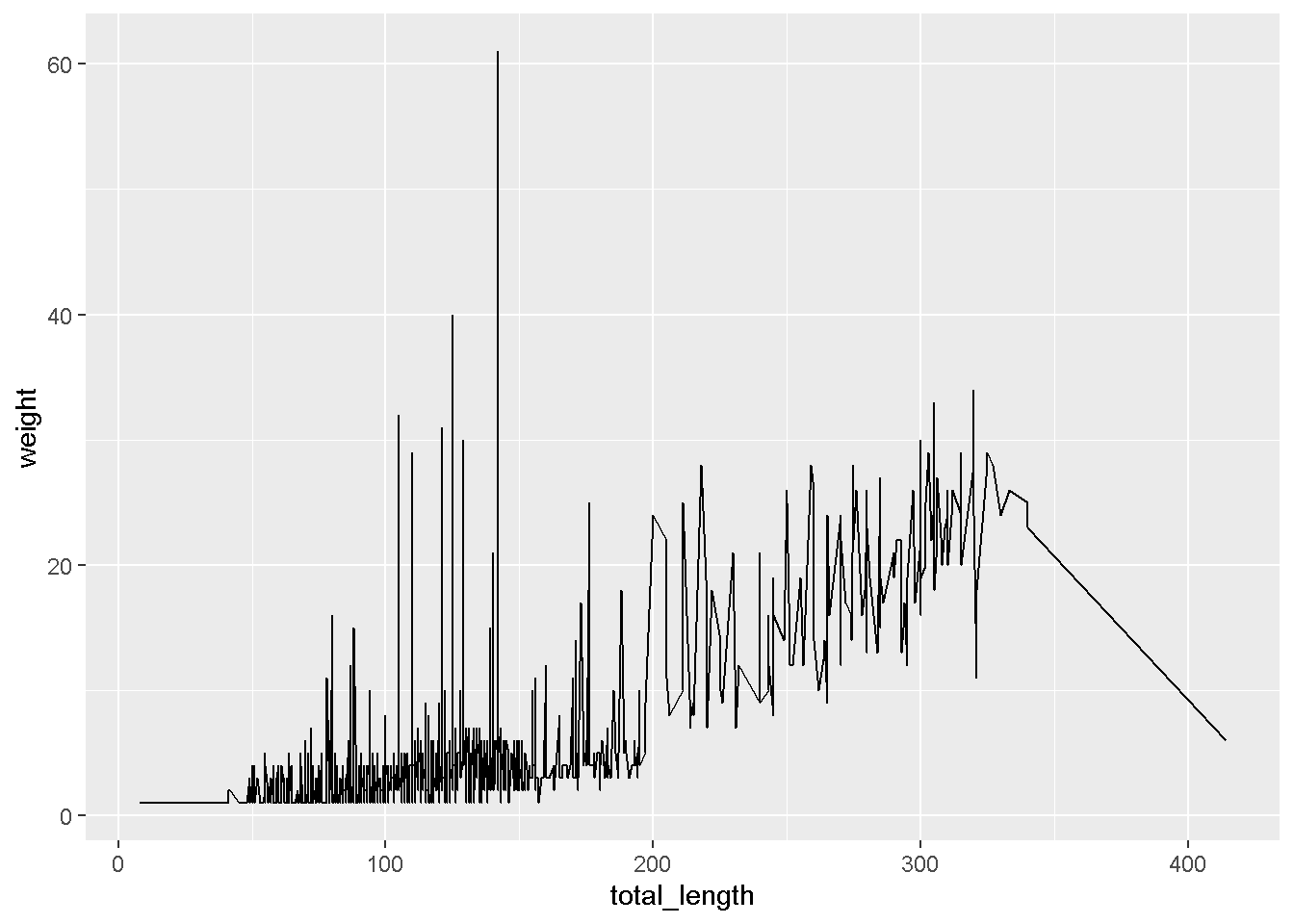
Contoh Lain: Mengubah ke Plot Batang
Kita juga bisa mengubahnya menjadi plot batang (bar plot) dengan menggunakan geom_bar(). Namun, untuk plot batang, kita biasanya hanya memerlukan satu sumbu (biasanya sumbu x).
# Plot batang (contoh sederhana)
ggplot(data = lizards, aes(x = total_length)) +
  geom_histogram()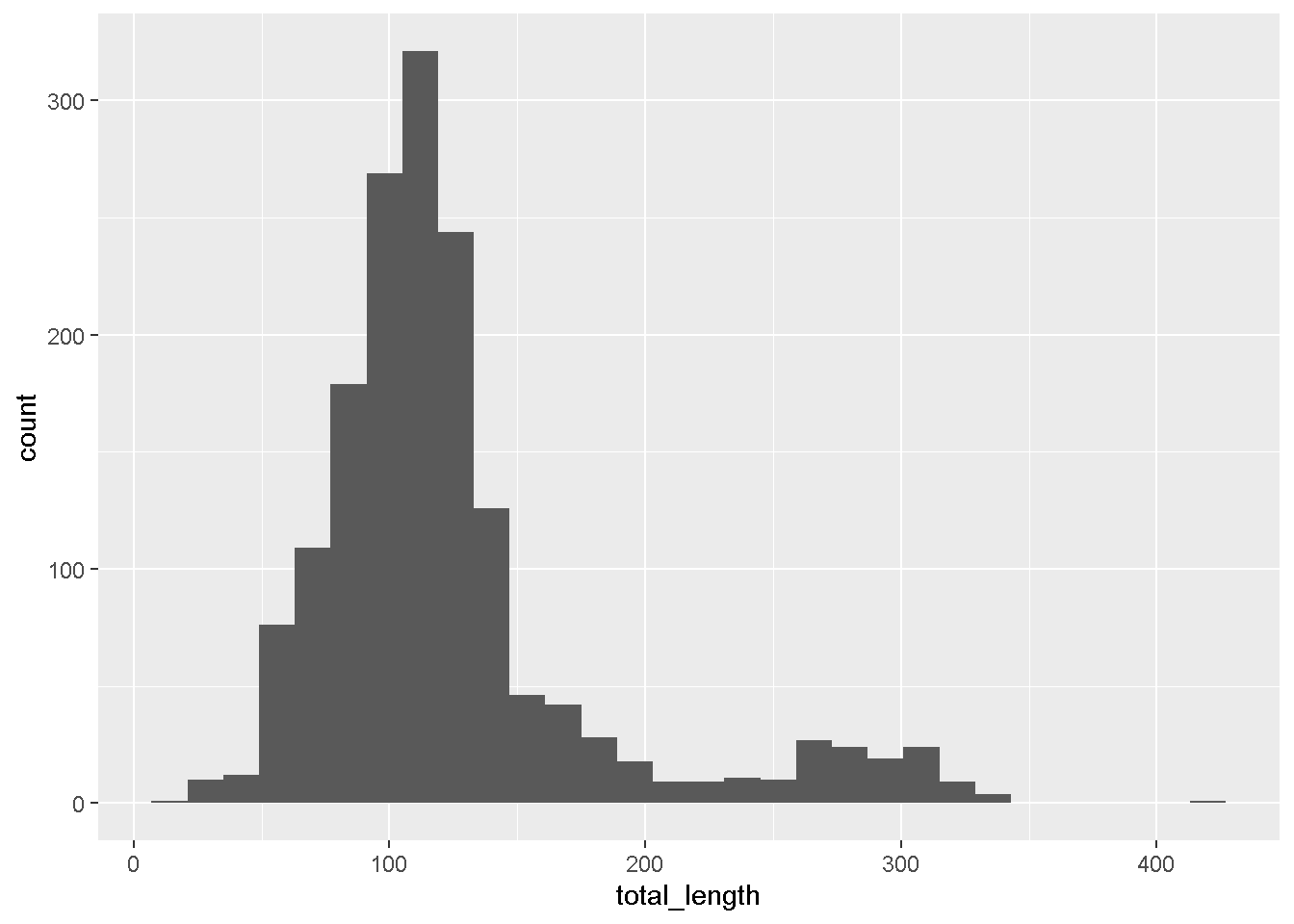
Menggabungkan Beberapa Geom
Kita bahkan bisa menggabungkan beberapa geom dalam satu grafik. Misalnya, menampilkan titik dan garis sekaligus:
# Gabungkan plot titik dan garis
ggplot(data = lizards, aes(x = total_length, y = weight)) +
  geom_point() +  # Tambahkan titik
  geom_line()     # Tambahkan garis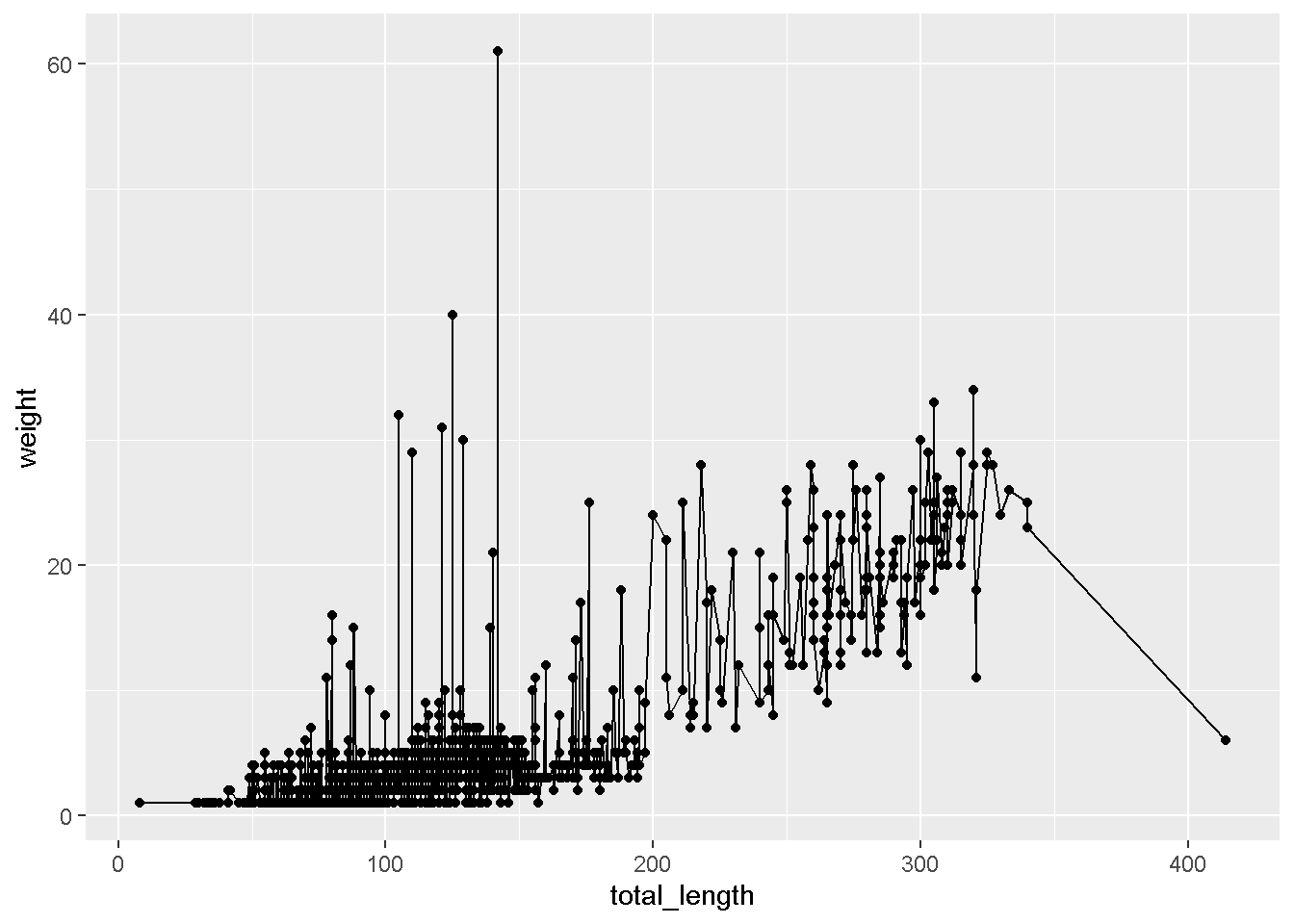
Memilih Grafik Berdasarkan Jenis Data
Salah satu kunci sukses dalam visualisasi data adalah memilih jenis grafik yang sesuai dengan jenis data yang kita miliki. Setiap jenis data memiliki karakteristiknya sendiri, dan memilih grafik yang tepat akan membantu kita menyampaikan informasi dengan lebih efektif. Mari kita bahas beberapa contoh berdasarkan jenis data yang umum:
Data Kategorik dan Kontinu: Jitterplot
Jika kita memiliki data dengan satu variabel kategorik (misalnya, nama spesies) dan satu variabel kontinu (misalnya, panjang total), jitterplot adalah pilihan yang bagus. Jitterplot menampilkan titik-titik data dengan sedikit “getaran” (jitter) secara horizontal atau vertikal untuk menghindari tumpang tindih.
# Jitterplot untuk data kategorik dan kontinu
ggplot(data = lizards, aes(y = common_name, x = total_length)) +
  geom_jitter()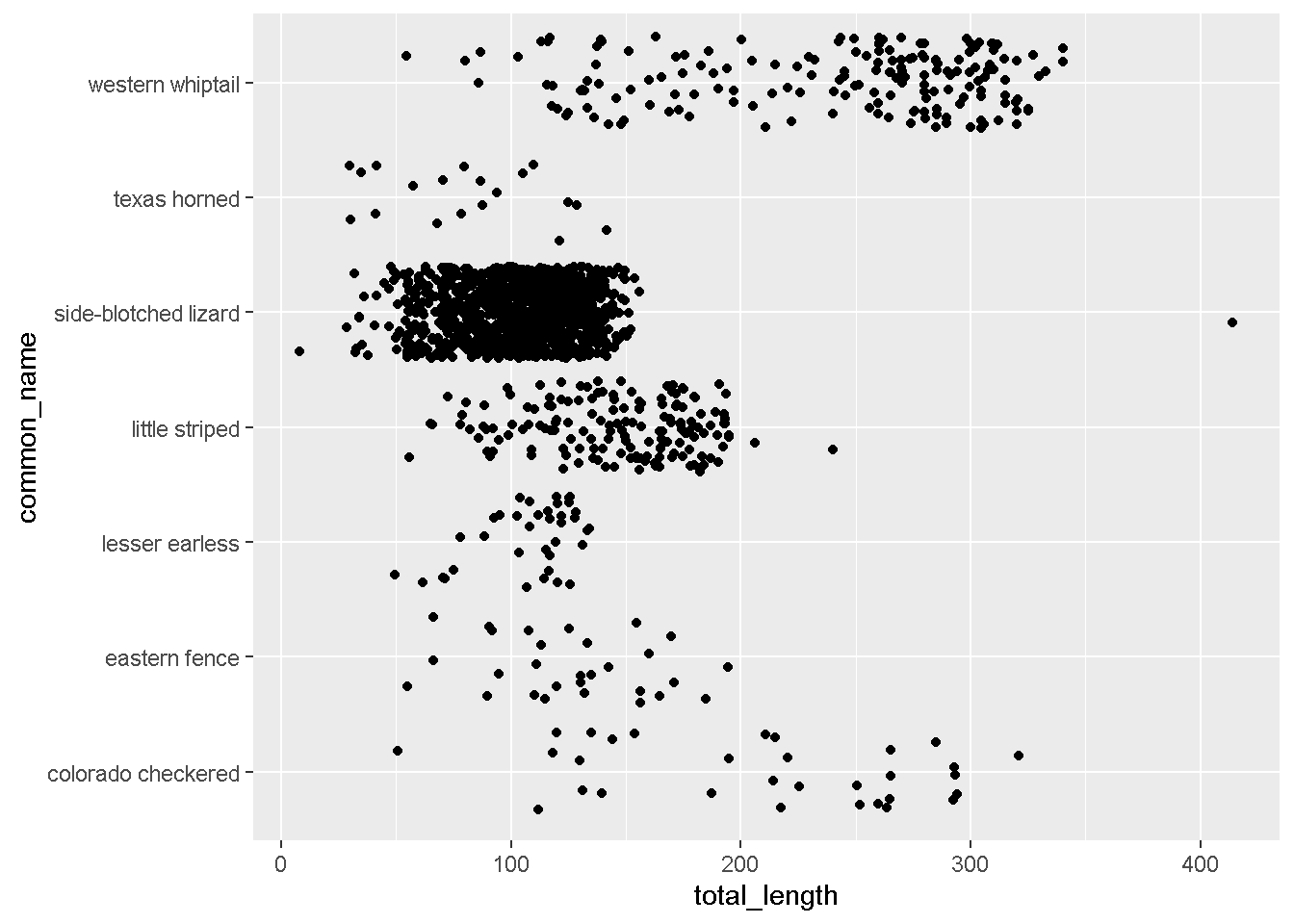
Kita bisa melihat distribusi panjang total (total_length) untuk setiap spesies kadal (common_name) dengan jelas, tanpa titik-titik yang saling menutupi.
Data Kontinu dan Kontinu: Scatterplot
Jika kita memiliki dua variabel kontinu, scatterplot (plot titik) adalah pilihan yang tepat. Ini membantu kita melihat hubungan atau korelasi antara dua variabel.
# Scatterplot untuk dua variabel kontinu
ggplot(data = lizards, aes(x = total_length, y = weight)) +
  geom_point()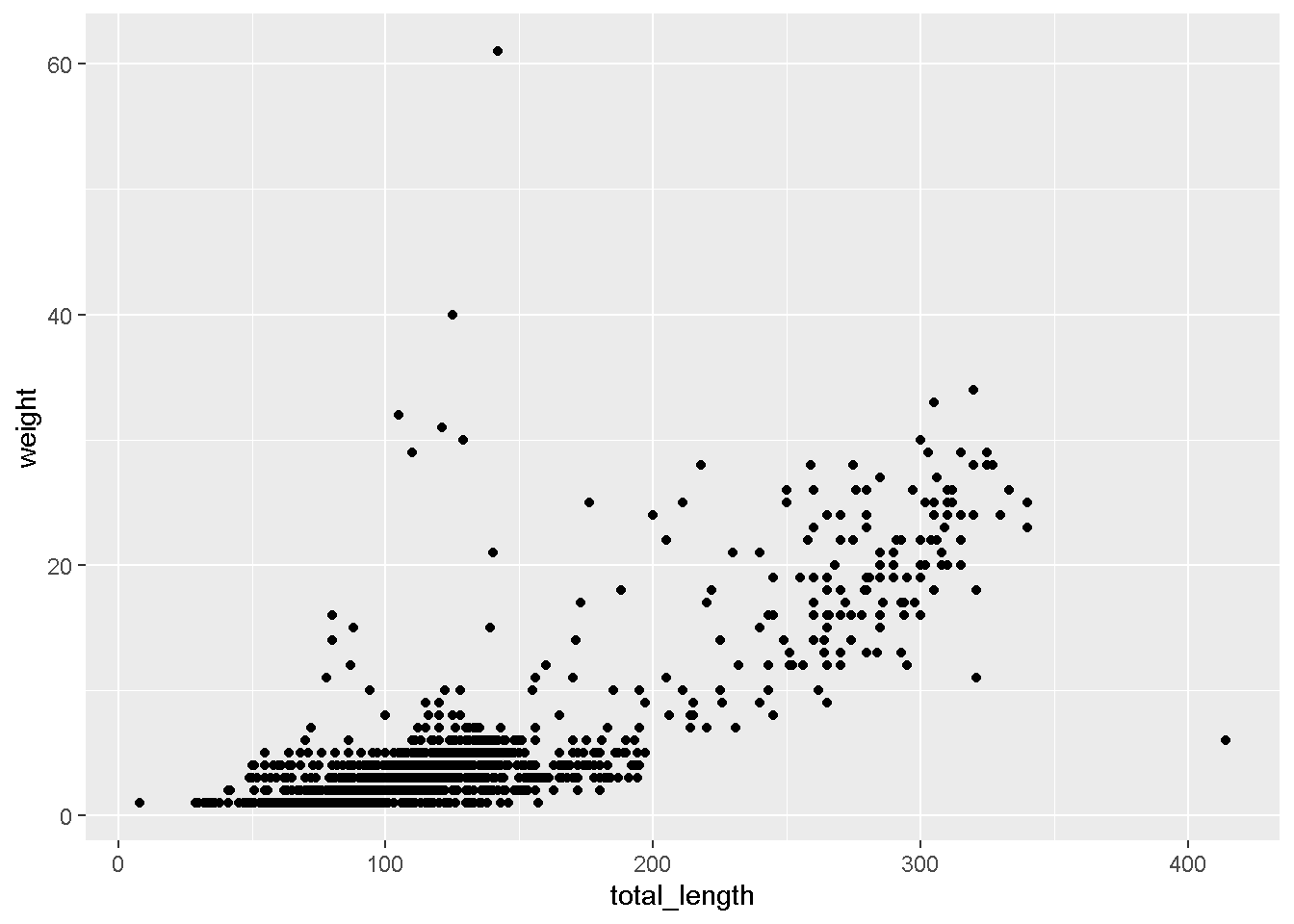
Data Kategorik dan Frekuensi: Barplot
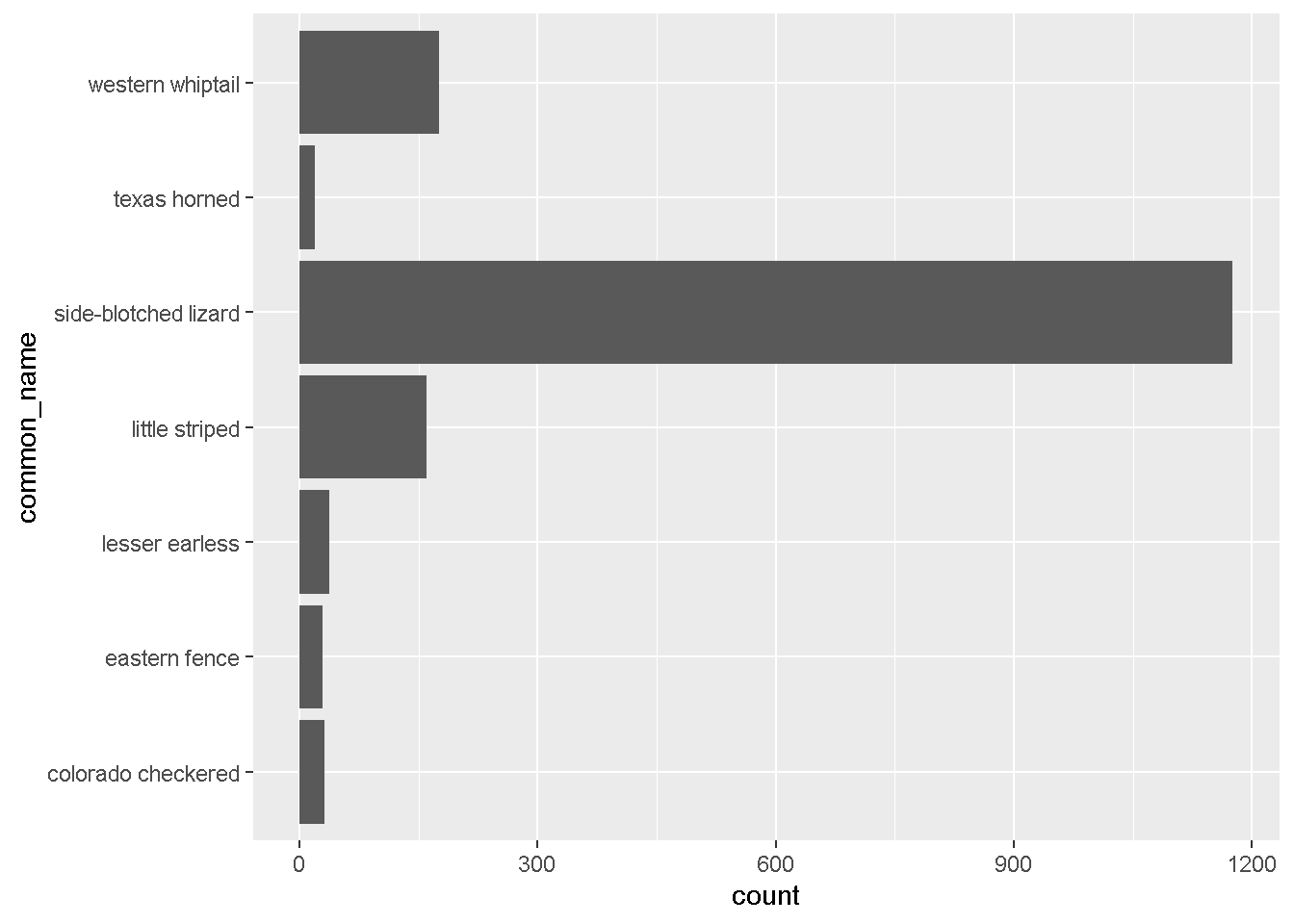
Jika kita memiliki data kategorik dan ingin menampilkan frekuensi atau jumlah observasi, barplot (plot batang) adalah pilihan yang ideal.
Data Kontinu dan Distribusi: Histogram
Jika kita ingin melihat distribusi dari satu variabel kontinu, histogram adalah pilihan yang tepat.
# Histogram untuk data kontinu
ggplot(data = lizards, aes(x = total_length)) +
  geom_histogram(binwidth = 5)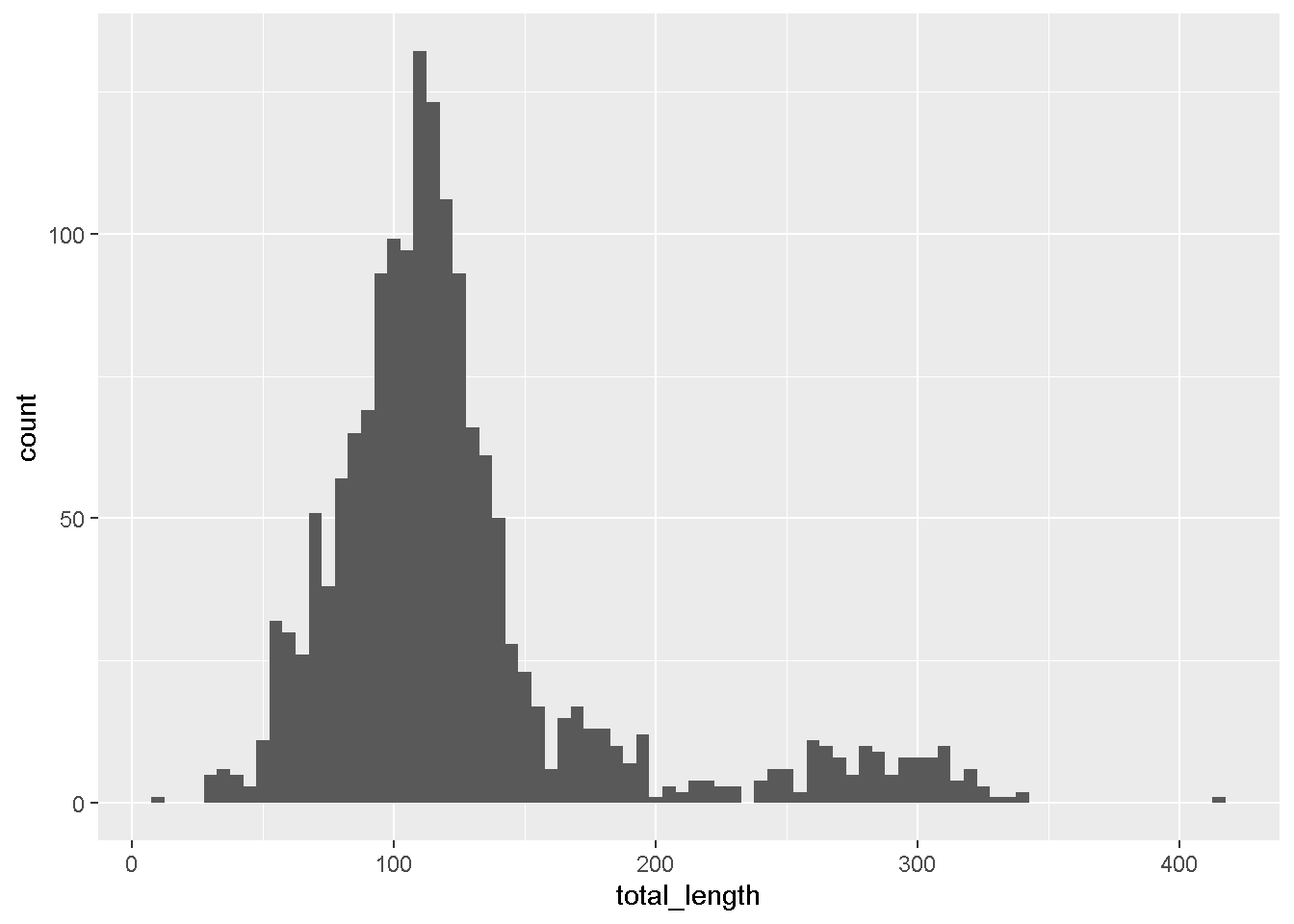
Aesthetic Mapping
Salah satu keunggulan ggplot2 adalah kemampuannya untuk mengubah tampilan grafik dengan mudah melalui aesthetic mapping. Namun, tidak semua perubahan estetika memerlukan aes(). Jika kita ingin mengubah estetika berdasarkan konstanta (misalnya, “Buat semua titik berwarna biru”), kita bisa langsung menambahkan informasi tersebut ke dalam geom_ yang relevan. Ketika kita ingin mengubah estetika grafik berdasarkan nilai tetap (konstanta), kita bisa langsung menambahkan parameter ke dalam geom_. Berikut adalah beberapa parameter yang sering digunakan:
-
fill: Mengubah warna isi (misalnya, isi kolom, densitas, atau kotak plot).
-
color: Mengubah warna titik atau garis batas.
-
shape: Mengubah gaya titik (misalnya, lingkaran, segitiga, atau kotak).
-
alpha: Mengubah transparansi (0 = transparan, 1 = tidak transparan).
-
size: Mengubah ukuran titik atau lebar garis.
-
linetype: Mengubah jenis garis (misalnya, “titik-titik”, “garis putus-putus”, atau “titik-garis”).
Membuat Grafik yang Menarik atau Mengerikan?
Berikut adalah contoh penggunaan parameter estetika berdasarkan konstanta untuk membuat grafik histogram yang unik (atau mungkin agak “mengerikan”):
# Histogram dengan estetika berdasarkan konstanta
ggplot(data = lizards, aes(x = weight)) +
  geom_histogram(color = "orange",  # Warna garis batas
                 fill = "purple",   # Warna isi
                 size = 2,          # Lebar garis batas
                 linetype = "dotted")  # Jenis garis batas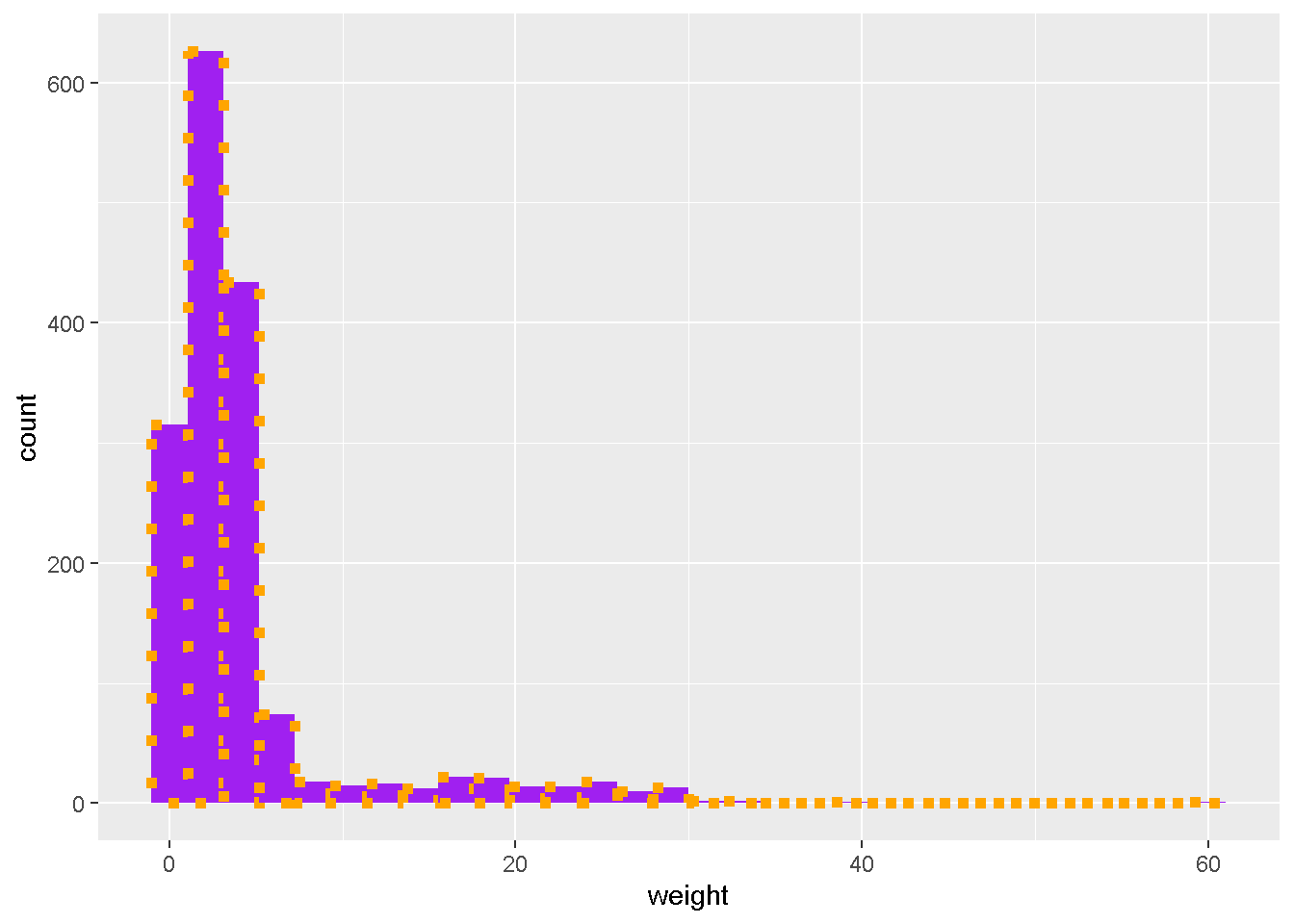
-
color = "orange":
Garis batas histogram diubah menjadi warna oranye.
-
fill = "purple":
Isi histogram diubah menjadi warna ungu.
-
size = 2:
Lebar garis batas histogram diperbesar.
-
linetype = "dotted":
Garis batas histogram diubah menjadi garis putus-putus.
Kita mendapatkan histogram dengan warna dan gaya yang sangat mencolok. Meskipun mungkin tidak cocok untuk presentasi formal, ini adalah contoh yang bagus untuk menunjukkan fleksibilitas ggplot2 dalam mengubah estetika grafik.
Plot Titik Sederhana dengan Warna dan Ukuran Tetap
ggplot(data = lizards, aes(x = total_length, y = weight)) +
  geom_point(color = "blue", size = 2, shape = 16)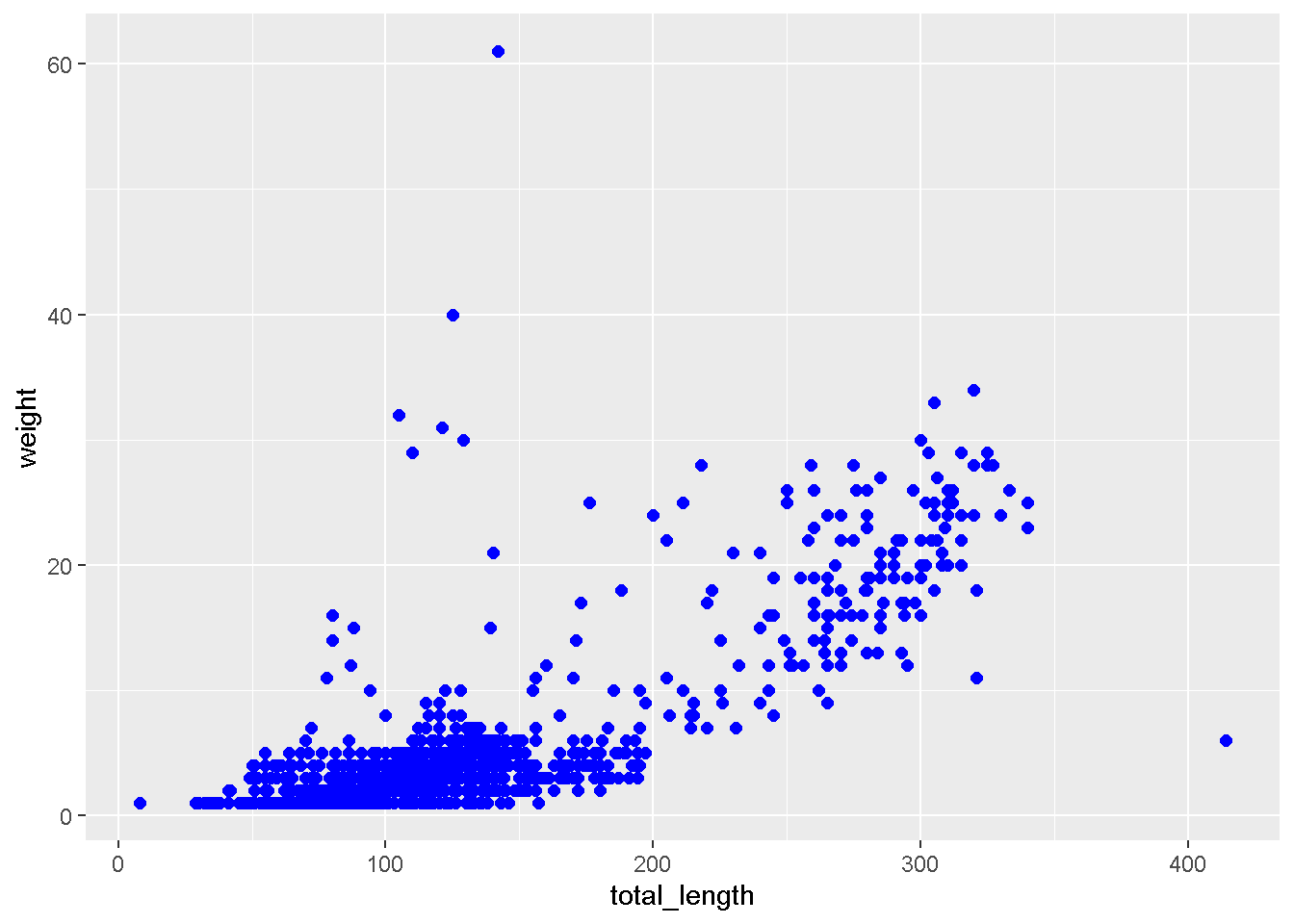
-
color = "blue":
Semua titik pada grafik diwarnai biru.
-
size = 2:
Ukuran titik diperbesar menjadi 2 (default biasanya 1).
-
shape = 16:
Bentuk titik diubah menjadi lingkaran padat (shape 16 adalah lingkaran tanpa isian).
Kita mendapatkan plot titik dengan semua titik berwarna biru, ukuran yang sedikit lebih besar, dan bentuk lingkaran padat. Ini adalah contoh sederhana untuk membuat grafik yang bersih dan mudah dibaca.
### Plot Titik dengan Warna, Isi, Bentuk, dan Transparansi yang Unik
ggplot(data = lizards, aes(x = total_length, y = weight)) +
  geom_point(color = "cyan4",
             fill = "yellow",
             shape = 22,
             size = 3,
             alpha = 0.4)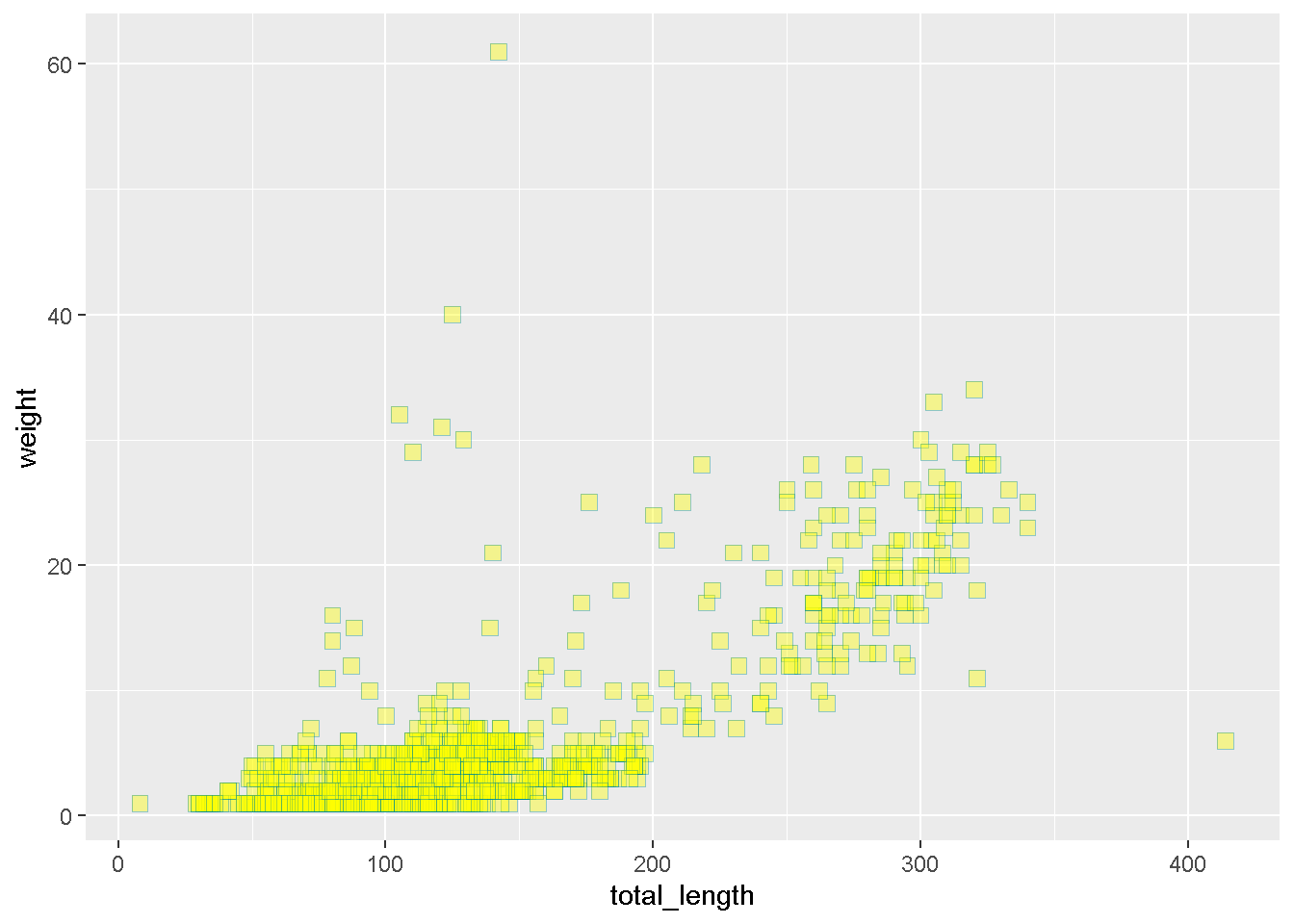
-
color = "cyan4":
Garis batas titik diwarnai dengan warna cyan gelap.
-
fill = "yellow":
Isi titik diwarnai kuning.
-
shape = 22:
Bentuk titik diubah menjadi kotak dengan isian (shape 22 adalah kotak yang bisa diisi warna).
-
size = 3:
Ukuran titik diperbesar menjadi 3.
-
alpha = 0.4:
Transparansi titik diatur menjadi 0.4 (40% opak), sehingga titik-titik terlihat transparan.
Kita mendapatkan plot titik dengan titik-titik berbentuk kotak, garis batas cyan gelap, isi kuning, dan transparan. Ini adalah contoh kreatif untuk membuat grafik yang menarik secara visual, meskipun mungkin tidak cocok untuk semua situasi.
Mengupdate Estetika Berdasarkan Variabel
Salah satu fitur paling powerful dari ggplot2 adalah kemampuan untuk memetakan variabel ke estetika grafik. Ini berarti kita bisa menggunakan data kita sendiri untuk mengontrol warna, ukuran, bentuk, atau elemen visual lainnya. Misalnya, kita bisa membuat titik-titik pada grafik berwarna berbeda berdasarkan kategori, atau mengubah ukuran titik berdasarkan nilai numerik.
Plot Titik dengan Warna dan Ukuran Berdasarkan Variabel
Berikut adalah contoh kode untuk membuat plot titik di mana warna dan ukuran titik ditentukan oleh variabel dalam data:
ggplot(data = lizards, aes(x = total_length, y = weight)) +
  geom_point(aes(color = common_name, size = total_length))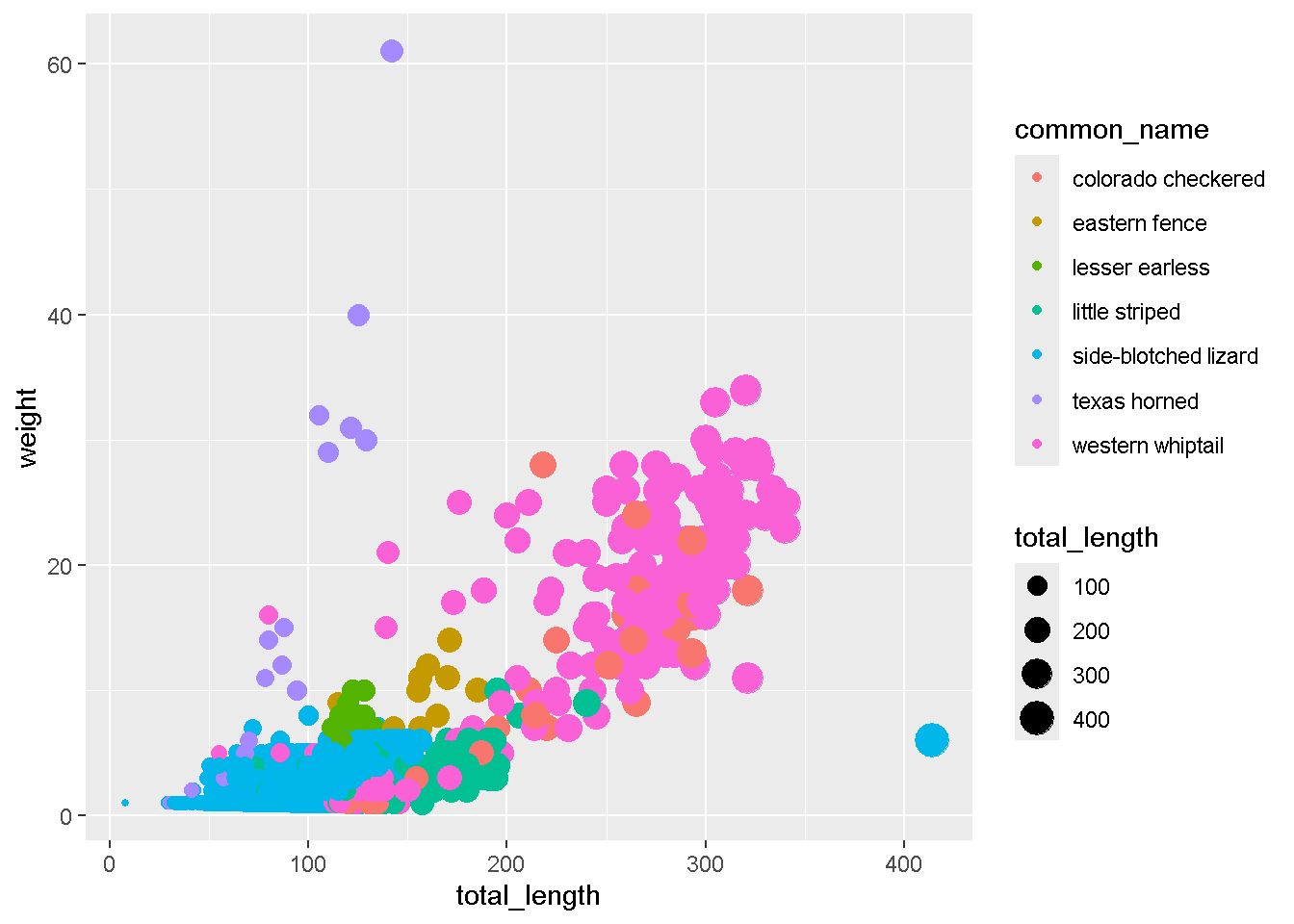
-
aes(color = common_name):- Warna titik ditentukan oleh variabel
common_name(nama spesies kadal).
- Setiap spesies akan memiliki warna yang berbeda.
- Warna titik ditentukan oleh variabel
-
aes(size = total_length):- Ukuran titik ditentukan oleh variabel
total_length(panjang total kadal).
- Kadal dengan panjang total lebih besar akan ditampilkan sebagai titik yang lebih besar.
- Ukuran titik ditentukan oleh variabel
Kita mendapatkan plot titik yang:
- Menampilkan hubungan antara panjang total (total_length) dan berat (weight) kadal.
- Warna titik berbeda-beda berdasarkan spesies (common_name).
- Ukuran titik bervariasi berdasarkan panjang total (total_length).
Menggunakan Kombinasi Estetika
Salah satu keunggulan ggplot2 adalah kemampuannya untuk menggabungkan estetika berbasis variabel (menggunakan aes()) dan estetika berbasis konstanta (tanpa aes()). Ini memungkinkan kita membuat grafik yang lebih kaya dan informatif, sambil tetap menjaga tampilan yang konsisten.
Warna Berdasarkan Variabel, Transparansi Tetap
Berikut adalah contoh kode di mana warna titik ditentukan oleh variabel (common_name), tetapi transparansi diatur secara konstan untuk semua titik:
ggplot(data = lizards, aes(x = total_length, y = weight)) +
  geom_point(aes(color = common_name), alpha = 0.3)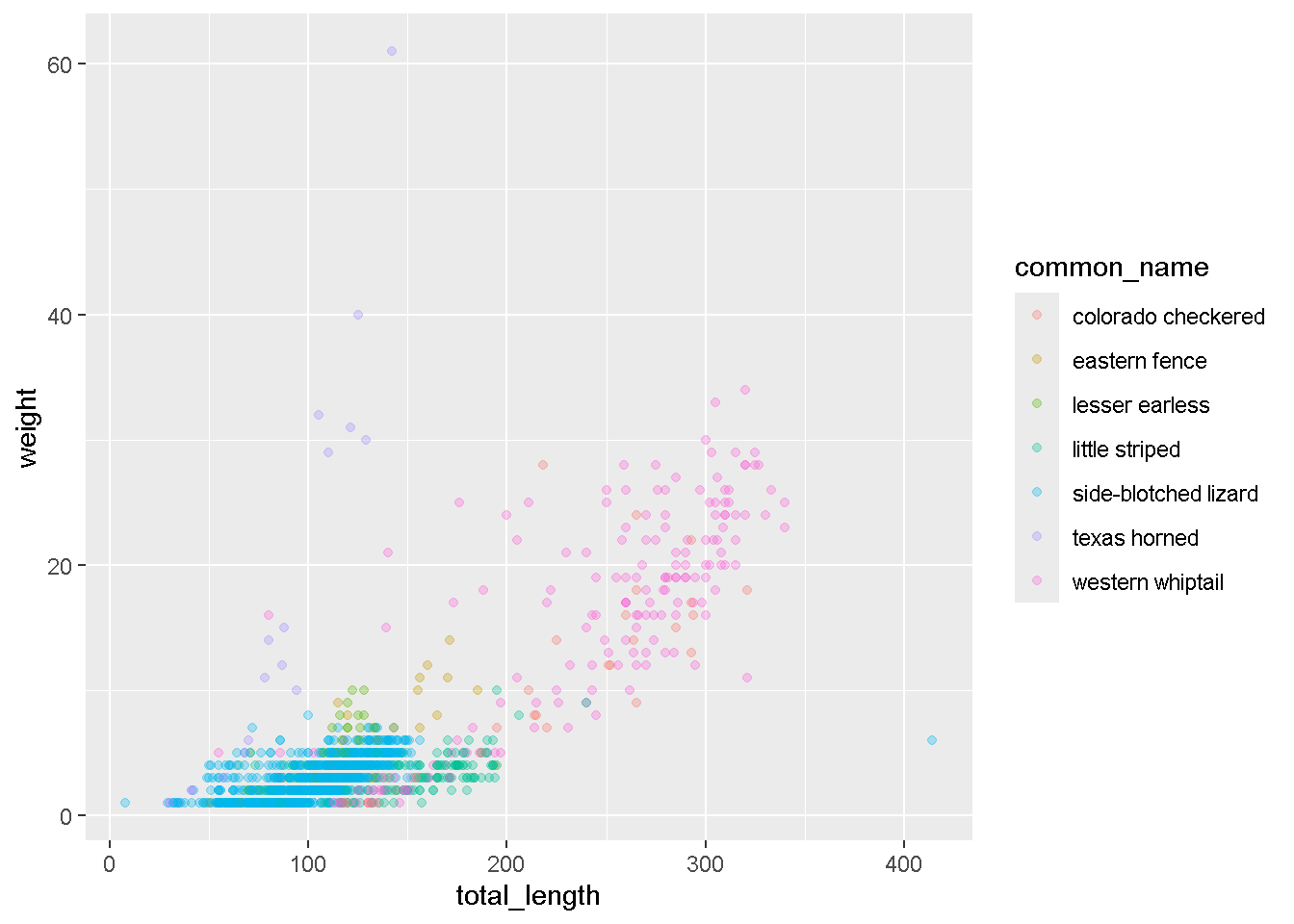
-
aes(color = common_name):- Warna titik ditentukan oleh variabel
common_name(nama spesies kadal).
- Setiap spesies akan memiliki warna yang berbeda.
- Warna titik ditentukan oleh variabel
-
alpha = 0.3:- Transparansi titik diatur secara konstan menjadi 0.3 (30% opak) untuk semua titik.
- Ini membuat titik-titik terlihat transparan, sehingga tumpang tindih antar titik lebih mudah dilihat.
- Transparansi titik diatur secara konstan menjadi 0.3 (30% opak) untuk semua titik.
Kita mendapatkan plot titik yang:
- Menampilkan hubungan antara panjang total (total_length) dan berat (weight) kadal.
- Warna titik berbeda-beda berdasarkan spesies (common_name).
- Semua titik memiliki transparansi yang sama, sehingga grafik terlihat lebih rapi dan informatif.